
Кейс не превращается в чёрный ящик
Шаги выглядят как последовательность действий: открыть, ввести, нажать, дождаться, проверить.
Для QA, которые хотят забрать рутину у регресса
RTHelper помогает начать с обычного кейса: выбрать элементы на странице или в Windows-приложении, собрать шаги в алгоритм, добавить ожидания и проверки, а потом спокойно разобрать запуск в debug.
Установите расширение: Chrome / Edge или Firefox.
Без резкого старта с фреймворка
RTHelper рассчитан на тестировщиков, которым нужно автоматизировать повторяющиеся проверки без долгой подготовки инфраструктуры. Сначала вы собираете рабочий сценарий мышкой, а затем постепенно делаете его крепче: уточняете поиск элементов, выносите данные, добавляете Wait, Assert, API-проверки и сравнение скриншотов.
Шаги выглядят как последовательность действий: открыть, ввести, нажать, дождаться, проверить.
Сначала простой Web-сценарий, потом переменные, API-проверка, скриншот-тестирование и Windows UI.
Debug показывает выполнение по шагам, а журнал помогает понять, где сценарий упал и почему.
Сильные стороны

Добавляйте элементы из браузера или Windows-приложения в одно дерево, настраивайте атрибуты и используйте их в алгоритме.

Запишите действия в браузере и получите черновик сценария, который можно почистить, дополнить ожиданиями и сохранить в проект.

Wait, Assert, LoadData, API-проверки, скриншот-тестирование и Code-шаги живут рядом с обычными кликами и вводом текста.

Ставьте breakpoint, проходите шаги по одному и сразу смотрите, на каком действии сценарий повёл себя не так.

Подставляйте значения через переменные $$ и загружайте наборы из CSV, XLS или XLSX, чтобы не плодить одинаковые сценарии.

Собирайте сценарии в наборы, запускайте очередь, смотрите результаты и выгружайте отчёты в JSON, JUnit или Allure.
Важно для реальной регрессии
Ограничивайте область поиска элемента, выбирайте устойчивые признаки и оставляйте MatchIndex только там, где порядок элементов действительно предсказуем.
Проходите сценарий по одному действию, смотрите результат каждого шага и быстрее отделяйте проблему данных от проблемы ожидания или локатора.
Запускайте сохранённые сценарии без открытия редактора и выгружайте результат в лог, JUnit, Allure или JSON.
Начните визуально, а когда сценарий вырастет, экспортируйте проект в C# и дорабатывайте его в привычном коде.
Для регулярных прогонов
Когда сценариев становится больше, неудобно запускать их по одному. В студии запусков можно выбрать нужные проверки, задать порядок, добавить окружение и билд, а после прогона открыть детали упавших шагов.
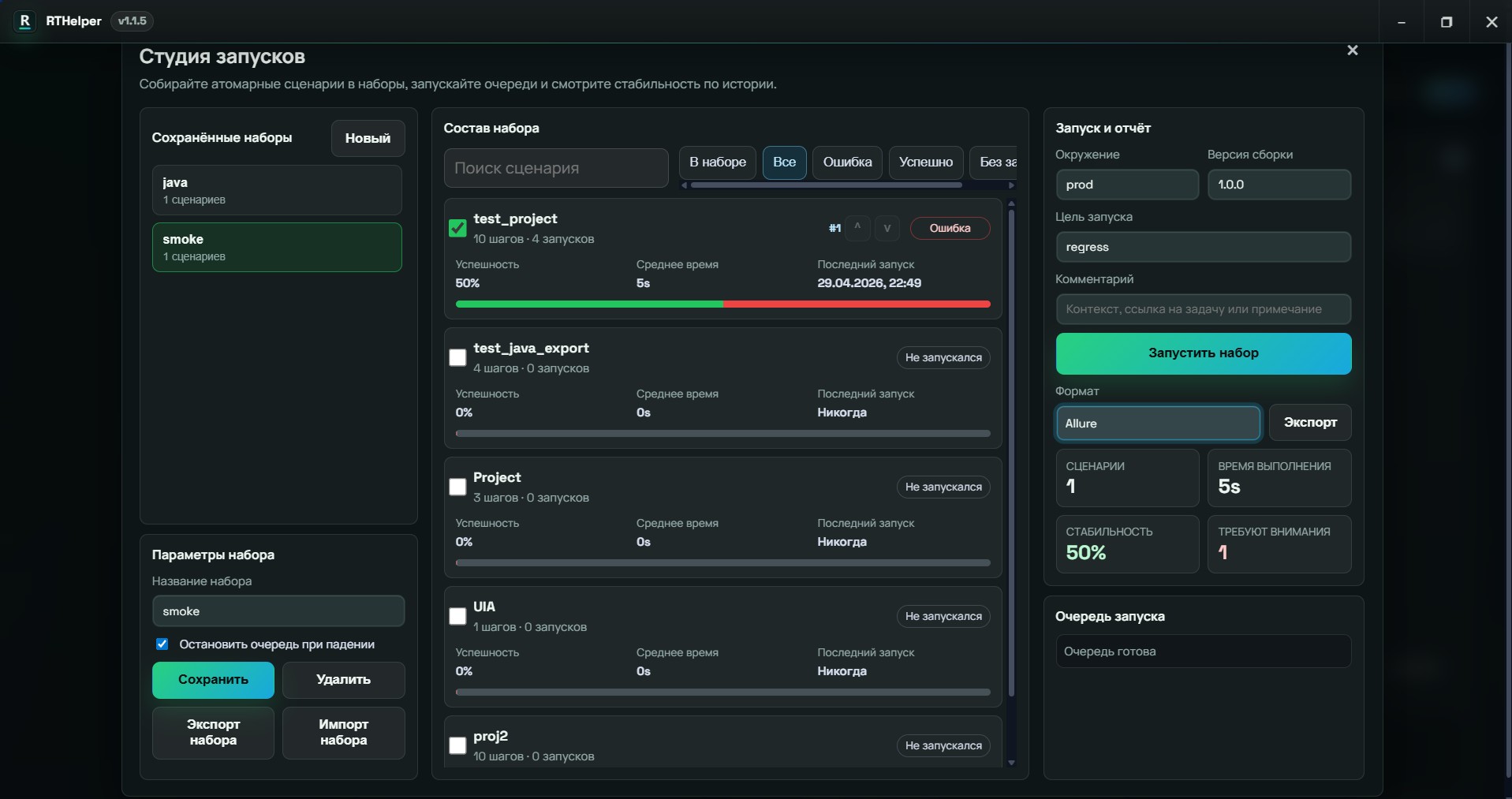
Рабочее окно

Первые 30-60 минут
Скачайте RTHelper для Windows. Для браузерных сценариев добавьте расширение Chrome / Edge или Firefox.
Выберите Web или UIA, добавьте приложение в дерево и отметьте поля, кнопки и состояние успешного результата.
Перетащите элементы в порядок ручного кейса, задайте действия и добавьте Wait перед асинхронными участками.
Запустите debug, вынесите данные в LoadData, добавьте Assert, API-проверку или сравнение скриншота там, где это важно.
Типовые сценарии
Авторизация, формы, статусы, настройки, сохранение данных и проверка результата после действия пользователя.
Сценарий нажимает кнопки в интерфейсе, затем проверяет ответ сервера и сохраняет нужные поля в переменные.
Скриншот-тестирование помогает поймать заметные отличия экрана или выбранного элемента от эталона.
UIA-режим подходит для проверок там, где сценарий живёт не в браузере.
Сохранённый сценарий можно запускать из командной строки и передавать отчёты в привычный пайплайн.
Если визуального сценария становится мало, экспортируйте проект в C# и дорабатывайте его командой.
Тарифы
Чтобы проверить подход на браузерном или Windows-сценарии с настоящими проверками.
Для ежедневной работы, отладки и больших регрессий.
Для длинных регрессий, стабильной работы и командных проектов.
FAQ
Нет. Основной путь такой: захватить элементы, перетащить их в алгоритм и настроить действия. Код пригодится только если вы захотите дальше развивать экспортированный проект самостоятельно.
Если кейс живёт в браузере, начинайте с Web: так проще быстро увидеть результат. UIA используйте для Windows-приложений.
Проверьте расширение RTHelper для Chrome / Edge или Firefox, затем перезапустите браузер.
Чаще всего не хватает Wait или выбран нестабильный атрибут элемента. Запустите debug, посмотрите журнал шага и добавьте ожидание перед действием.
Вынесите данные в LoadData и используйте переменные через $$. Так один сценарий проще запускать на разных наборах данных.
Free подходит для пилота до 20 шагов в Web или UIA. Скриншот-тестирование доступно в бесплатном тарифе. Recorder, API-шаги, Debug, Code, экспорт логов и отчётов, история запусков и снятие лимита шагов доступны в Pro.
Откройте приложение в браузере по адресу http://localhost:4242.